ISBN 9784297129644
世界一わかりやすい PowerPointテキスト 2021/2019/2016/365対応版
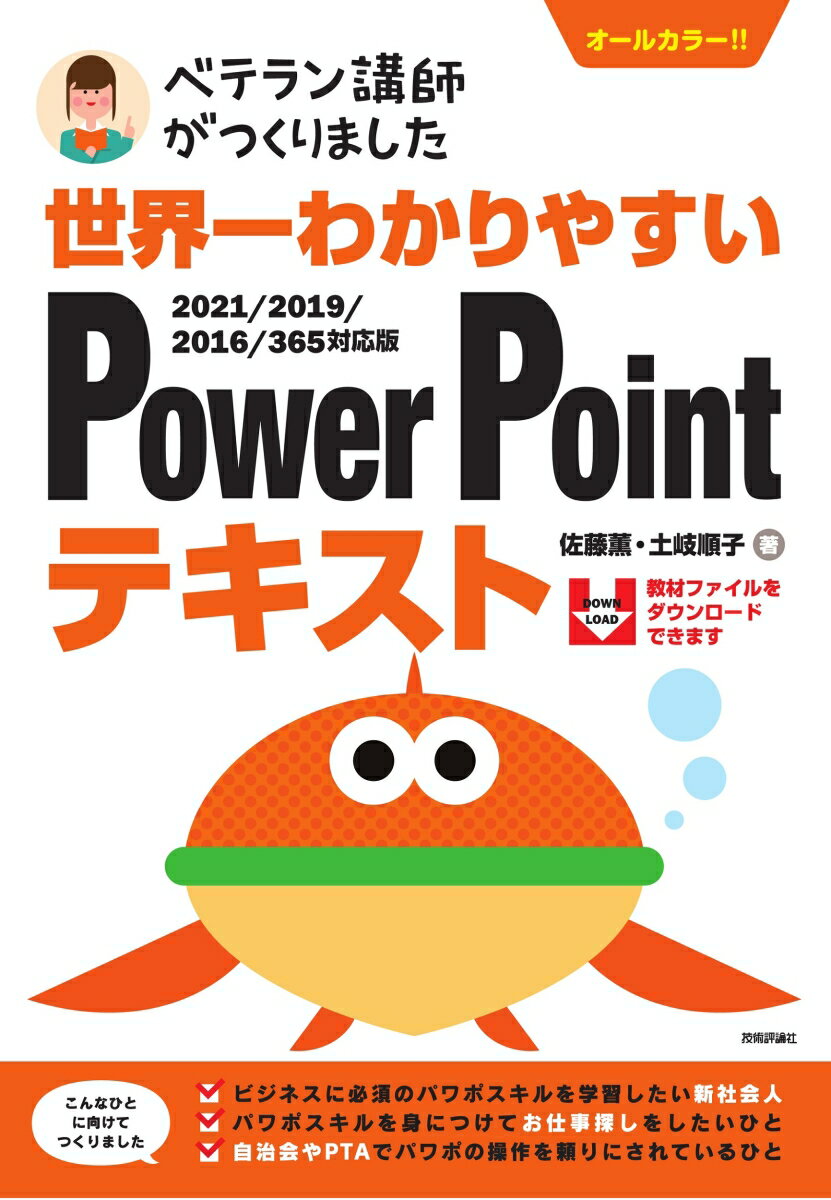
- 著者
- 佐藤 薫/土岐 順子
- 出版社
- 技術評論社
- 刊行
- 2022-08
概要
PowerPoint をゼロから実務レベルまで段階的に習得する
想定読者
PowerPoint をほとんど操作したことがない社会人・求職者・地域活動の担当者など、実務でスライド作成が必要になった初学者
こんな人には向いていない
- すでに基本操作を習得しており、デザイン品質や高度なアニメーション設計を学びたい人には内容の深さが不足する
- MacOS 版 PowerPoint を主に使う人には画面や操作の差異が生じる可能性がある
- プレゼン資料の構成力・スライドデザイン論を体系的に学びたい人には操作習熟書として位置づけが異なる
読了後にできるようになること
- スライドの新規作成からテーマ・レイアウト設定まで基本的な制作フローを一通り実行できる
- 図形・SmartArt・表・グラフ・画像を目的に合わせて挿入・編集できる
- 画面切り替えとアニメーション効果を組み合わせてスライドショーを仕上げられる
- 発表者ノート・配布資料・印刷設定を使い分けてプレゼン当日の準備ができる
- スライドマスターを編集して書式を統一管理できる
- ナレーション入り動画の書き出しや目的別ファイル形式での保存ができる
本書のキー概念(章解説)
- 第 1 章 PowerPointを始めよう — 画面構成と起動・終了・保存の基礎。初日に完了できる分量
- 第 2 章 プレゼンテーションの基本操作 — 表示モード切り替えとオブジェクト操作。全章の土台となる操作感を掴む
- 第 3 章 プレゼンテーションの作成 — 新規作成→スライド追加→文字入力→テーマ設定の一連フロー
- 第 4 章 オブジェクトの挿入 — 図形・SmartArt・表・グラフ・画像を扱う実務頻出の章
- 第 5 章 特殊効果の設定 — 画面切り替えとアニメーション。スライドショーのリハーサルまでカバー
- 第 6 章 資料の作成と印刷 — 発表者ノート・配布資料・Word 連携・印刷設定を網羅
- 第 7 章 マスターの利用 — スライドマスター編集で書式の一元管理を実現する。中〜長期利用で効果が出る章
- 第 8 章 プレゼンテーションの活用 — Excel/Word データ活用・ハイパーリンク・ナレーション動画など発展的な活用を一覧
- 第 9 章 プレゼンテーションの保存 — スライドショー形式・パック・パスワード保護など配布・納品時の選択肢を整理
ハイライト
- 職場で必要だけど実はまだPowerPointにさわったことがない新社会人の方、いまだにPowerPointに慣れていない中堅社員の方、PowerPointを身につけて仕事を見つけたい方、自治会やPTAでパソコン係に任命された方 etc.(本書が想定する読者層の幅広さを端的に示す箇所。特定職種に限定しない設計方針が表れている)
- インストラクター・講師としてたくさんの初心者をサポートしてきた、経験豊富な著者が贈るPowerPointテキストです。教材ファイルを利用しながらやさしく学習できます。各章末には練習問題がついています。(独習設計の具体的な根拠となる記述。自習用教材ファイル+章末問題という構造を確認できる)
編集メモ
Qiita 引用 0 件。楽天ランキング情報なし。エンジニア向け技術書コミュニティでの言及は確認できず、オフィスソフト習得書として独立した需要を持つ位置づけ
読む前に押さえておきたいこと
- Windows の基本操作(ファイルの保存・フォルダ移動・右クリックメニュー)が使える状態
- マウスとキーボードの基本的な入力操作に慣れていること
学習のコツ
- Chapter 1〜3 を通しで終えてから、Chapter 4(オブジェクト挿入)を職場での実案件に当てはめながら進めると定着が早い
- 各章末の練習問題は完成イメージを先に確認してから取り組むと、操作の目的意識が明確になる
- Chapter 7(マスターの利用)は初読時に飛ばしても構わない。複数スライドを一括して書式変更したい段階になってから戻ると実感を持って学べる
- Chapter 8 の『ナレーション入りの動画を作成する』節は、録画した研修資料の共有や非同期説明資料の作成に直結するため、早い段階で試す価値がある
出版社による内容紹介
インストラクター・講師としてたくさんの初心者をサポートしてきた、経験豊富な著者が贈るPowerPointテキストです。教材ファイルを利用しながらやさしく学習できます。各章末には練習問題がついています。職場で必要だけど実はまだPowerPointにさわったことがない新社会人の方、いまだにPowerPointに慣れていない中堅社員の方、PowerPointを身につけて仕事を見つけたい方、自治会やPTAでパソコン係に任命された方 etc. 自分に合った学習コースも組めるので、自習用に最適です。これで堂々と「PowerPoint使えます!」と言えるようになります。PowerPoint 2021/2019/2016/Microsoft365対応版。 ■Chapter 1 PowerPointを始めよう ■■1-1 PowerPointでできること ■■1-2 PowerPointを起動・終了する ■■1-3 PowerPointの画面の名称と構成を理解する ■■1-4 プレゼンテーションを保存する・開く・閉じる ■Chapter 2 プレゼンテーションの基本操作 ■■2-1 表示モードを切り替える ■■2-2 表示スライドを切り替える ■■2-3 文字列やオブジェクトを操作する ■Chapter 3 プレゼンテーションの作成 ■■3-1 プレゼンテーションを新規作成する ■■3-2 スライドを追加する ■■3-3 スライドに文字を入力する ■■3-4 スライドを編集する ■■3-5 プレゼンテーションの構成を変更する ■■3-6 テーマを設定する ■Chapter 4 オブジェクトの挿入 ■■4-1 図形を挿入する ■■4-2 SmartArtを挿入する ■■4-3 表を挿入する ■■4-4 グラフを挿入する ■■4-5 画像を挿入する ■Chapter 5 特殊効果の設定 ■■5-1 画面切り替え効果を設定する ■■5-2 アニメーション効果を設定する ■■5-3 スライドショーとリハーサルを実行する ■Chapter 6 資料の作成と印刷 ■■6-1 発表者用のノートを利用する ■■6-2 配布資料を作成する ■■6-3 Wordの配布資料を作成する ■■6-4 プレゼンテーションを印刷する ■Chapter 7 マスターの利用 ■■7-1 マスターを表示する ■■7-2 スライドマスターを編集する ■■7-3 配布資料マスターを編集する ■Chapter 8 プレゼンテーションの活用 ■■8-1 既存のプレゼンテーションを再利用する ■■8-2 ExcelやWordのデータを活用する ■■8-3 ハイパーリンクを挿入する ■■8-4 セクションを利用する ■■8-5 目的別スライドショーを作成する ■■8-6 ナレーション入りの動画を作成する ■■8-7 発表者ツールを利用する ■Chapter 9 プレゼンテーションの保存 ■■9-1 スライドショー形式で保存する ■■9-2 プレゼンテーションパックとして保存する ■■9-3 目的に合わせたファイル形式で保存する ■■9-4 パスワードを設定して保存する
この本がどの学習段階で役立つかは、 関連する ロードマップ から確認できます。